Cách bật xác thực 2 lớp cho email, ngân hàng và phần mềm
Hướng dẫn bật xác thực 2 lớp (2FA) cho email, ngân hàng số và phần mềm quản trị: chọn ứng dụng TOTP hay passkey, lưu mã dự phòng, áp dụng cho cả nhân viên.
Tóm tắt nhanh
Xác thực 2 lớp (2FA) yêu cầu thêm một yếu tố ngoài mật khẩu, như mã từ ứng dụng xác thực, khoá bảo mật hoặc passkey, khi đăng nhập. Để bật, bạn ưu tiên tài khoản quan trọng nhất (email, ngân hàng, quản trị phần mềm), chọn phương thức mạnh hơn SMS, lưu mã dự phòng an toàn và áp dụng thành chính sách cho toàn bộ nhân viên.
- Ưu tiên bật 2FA cho email trước, vì email dùng để khôi phục mọi tài khoản khác
- Ứng dụng xác thực (TOTP), khoá bảo mật và passkey an toàn hơn mã SMS
- Luôn lưu mã dự phòng ở nơi an toàn, tách khỏi điện thoại
- Không bao giờ đọc mã OTP cho người khác qua điện thoại hay tin nhắn
- Phần mềm quản trị nội bộ nên bắt buộc 2FA với tài khoản quyền cao
Mục lục bài viết
- Xác thực 2 lớp là gì?
- Bước 1: Liệt kê và ưu tiên các tài khoản quan trọng
- Bước 2: Chọn phương thức xác thực phù hợp
- Bước 3: Bật xác thực 2 lớp cho email
- Bước 4: Bật xác thực cho ngân hàng số
- Bước 5: Bật 2FA cho phần mềm quản trị và tài khoản nhân viên
- Bước 6: Lưu mã dự phòng và lập quy trình mất thiết bị
- Những hiểu lầm thường gặp về 2FA
- Tóm tắt và bước tiếp theo
- Câu hỏi thường gặp
Mật khẩu bị lộ là chuyện xảy ra thường xuyên: dùng lại mật khẩu ở nhiều nơi, bấm nhầm vào trang đăng nhập giả, hay máy tính bị cài phần mềm đánh cắp thông tin. Xác thực 2 lớp (2FA) là lớp bảo vệ thứ hai giúp kẻ gian không đăng nhập được dù đã có mật khẩu. Bài này hướng dẫn bạn bật 2FA theo 6 bước cho email, ngân hàng số và phần mềm quản trị của doanh nghiệp, kèm cách chọn phương thức và xử lý khi mất điện thoại.
Xác thực 2 lớp là gì?
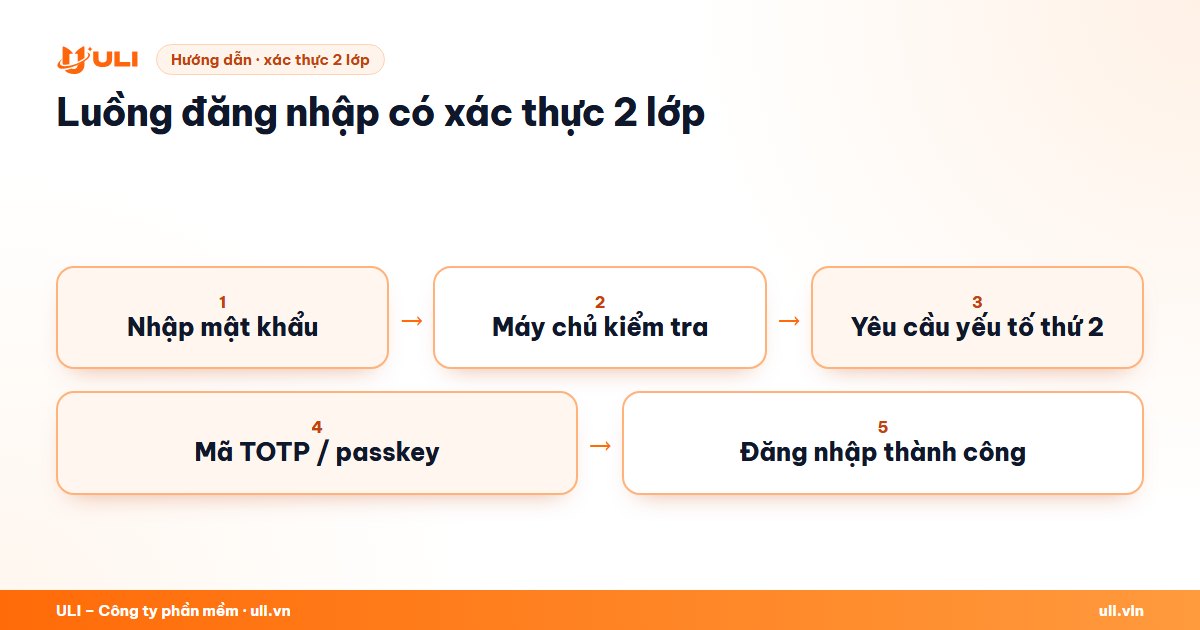
Xác thực 2 lớp là cơ chế đăng nhập yêu cầu hai yếu tố thuộc hai nhóm khác nhau, thường là thứ bạn biết (mật khẩu) và thứ bạn có (điện thoại, khoá bảo mật). Kẻ gian phải có cả hai mới vào được tài khoản.
Ba nhóm yếu tố xác thực:
- Thứ bạn biết: mật khẩu, mã PIN.
- Thứ bạn có: điện thoại cài ứng dụng xác thực, khoá bảo mật USB/NFC, thiết bị lưu passkey.
- Thứ thuộc về bạn: vân tay, khuôn mặt (thường dùng để mở khoá thiết bị hoặc passkey).
Nhiều dịch vụ gọi tính năng này là "xác minh 2 bước", "xác thực đa yếu tố" (MFA) hoặc "đăng nhập 2 bước". Về bản chất, mục tiêu đều là thêm một yếu tố ngoài mật khẩu.
Bước 1: Liệt kê và ưu tiên các tài khoản quan trọng
Không phải tài khoản nào cũng quan trọng như nhau. Hãy bắt đầu từ những tài khoản mà nếu bị chiếm sẽ gây thiệt hại lớn nhất.
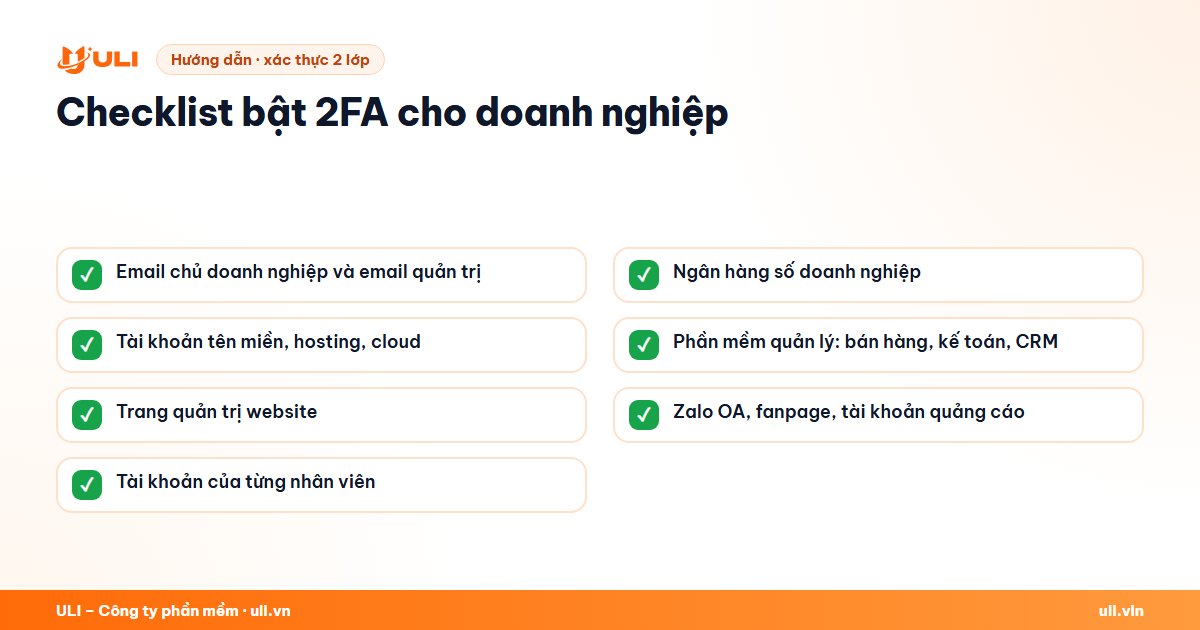
Thứ tự ưu tiên gợi ý cho doanh nghiệp nhỏ:
- Email chính của chủ doanh nghiệp và email quản trị (dùng để khôi phục các tài khoản khác).
- Ngân hàng số của doanh nghiệp và cá nhân chủ doanh nghiệp.
- Tài khoản quản lý tên miền, hosting, cloud (mất là mất website và email).
- Phần mềm quản lý nội bộ: bán hàng, kế toán, CRM, nhân sự.
- Trang quản trị website, Zalo OA, fanpage, tài khoản quảng cáo.
- Tài khoản của từng nhân viên trên các hệ thống trên.
Ghi danh sách này vào một bảng có cột "đã bật 2FA chưa", "phương thức", "người phụ trách" để theo dõi tiến độ.
Bước 2: Chọn phương thức xác thực phù hợp
Các phương thức 2FA không mạnh như nhau. Hãy chọn phương thức tốt nhất mà dịch vụ hỗ trợ và luôn đăng ký thêm một phương thức dự phòng.
| Phương thức | Mức an toàn | Ưu điểm | Hạn chế |
|---|---|---|---|
| Mã SMS | Thấp nhất | Dễ dùng, không cần cài thêm | Có thể bị chặn, bị lừa đọc mã |
| Ứng dụng xác thực (TOTP) | Khá | Mã 6 số đổi mỗi 30 giây, chạy không cần mạng | Vẫn có thể bị lừa nhập vào trang giả |
| Thông báo đẩy (bấm "Đúng là tôi") | Khá | Nhanh, tiện | Dễ bấm nhầm khi bị gửi dồn dập |
| Khoá bảo mật (USB/NFC) | Cao | Chống trang giả mạo | Phải mua, cần mang theo |
| Passkey | Cao | Không cần nhớ mật khẩu, chống trang giả mạo | Chưa phải dịch vụ nào cũng hỗ trợ |
Ứng dụng xác thực TOTP dùng chuẩn mở, nên bạn có thể chọn bất kỳ ứng dụng xác thực uy tín nào trên kho ứng dụng chính thức. Với tài khoản quan trọng nhất, hãy cân nhắc passkey hoặc khoá bảo mật vì chúng gắn với đúng tên miền và không thể bị "đọc lén" qua trang giả.
Bước 3: Bật xác thực 2 lớp cho email
Email là "chìa khoá vạn năng" vì hầu hết dịch vụ cho phép đặt lại mật khẩu qua email. Đây là tài khoản phải bật 2FA đầu tiên.
Với tài khoản Google hoặc Google Workspace, cách làm chung là:
- Đăng nhập tài khoản, vào Quản lý tài khoản → Bảo mật.
- Chọn Xác minh 2 bước và làm theo hướng dẫn.
- Thêm passkey hoặc ứng dụng xác thực, sau đó thêm một phương thức dự phòng.
- Tạo và lưu mã dự phòng.
Hướng dẫn chính thức và cập nhật nhất nằm tại trang trợ giúp của Google về xác minh 2 bước. Các dịch vụ email khác như Microsoft 365 cũng có mục tương tự trong phần cài đặt bảo mật tài khoản. Nếu doanh nghiệp dùng Google Workspace, quản trị viên có thể bật chính sách bắt buộc 2FA cho toàn bộ người dùng trong trang quản trị.
Bước 4: Bật xác thực cho ngân hàng số
Ngân hàng số tại Việt Nam thường có sẵn phương thức xác thực giao dịch trong ứng dụng, như Smart OTP hoặc xác thực sinh trắc học. Bạn nên kích hoạt theo đúng hướng dẫn chính thức của ngân hàng.
Một số nguyên tắc chung:
- Chỉ tải ứng dụng ngân hàng từ kho ứng dụng chính thức, kiểm tra đúng tên nhà phát triển.
- Đăng ký phương thức xác thực trên điện thoại do chính bạn giữ, không dùng máy chung.
- Với tài khoản doanh nghiệp, tách vai trò người lập lệnh và người duyệt lệnh nếu ngân hàng hỗ trợ.
- Không bao giờ đọc mã OTP hay mã xác thực cho bất kỳ ai, kể cả người tự xưng là nhân viên ngân hàng.
Quy định về xác thực giao dịch có thể thay đổi theo thời gian, nên hãy theo dõi thông báo trên kênh chính thức của ngân hàng bạn dùng.
Bước 5: Bật 2FA cho phần mềm quản trị và tài khoản nhân viên
Phần mềm quản lý nội bộ chứa dữ liệu khách hàng, doanh thu, giá vốn nên cần được bảo vệ ngang với email. Tài khoản có quyền quản trị phải bật 2FA bắt buộc.
Việc cần làm:
- Bật 2FA cho tài khoản quản trị tên miền, hosting, cloud và trang quản trị website.
- Trong phần mềm quản lý, kiểm tra mục cài đặt bảo mật xem có tuỳ chọn bắt buộc 2FA theo vai trò không.
- Nếu là phần mềm làm riêng chưa có 2FA, hãy yêu cầu đơn vị phát triển bổ sung đăng nhập bằng TOTP hoặc passkey, ít nhất cho vai trò quản trị.
- Gắn 2FA với việc phân vai trò rõ ràng, theo hướng dẫn phân quyền người dùng phần mềm.
Khi áp dụng cho nhân viên, hãy tổ chức một buổi hướng dẫn ngắn khoảng 30 phút, làm mẫu trên màn hình, rồi đặt hạn chót để mọi người hoàn tất. Ghi tiến độ vào bảng ở Bước 1.
Bước 6: Lưu mã dự phòng và lập quy trình mất thiết bị
Bật 2FA mà không có phương án dự phòng thì việc mất điện thoại có thể khiến bạn tự khoá mình ngoài tài khoản. Phương án dự phòng phải được chuẩn bị trước khi sự cố xảy ra.
- Mã dự phòng: in ra giấy cất két, hoặc lưu trong trình quản lý mật khẩu của doanh nghiệp, không lưu chung trên điện thoại.
- Phương thức thứ hai: đăng ký thêm khoá bảo mật hoặc một thiết bị khác.
- Quy trình mất thiết bị: nhân viên báo ngay cho quản trị viên; quản trị viên thu hồi phiên đăng nhập, đặt lại 2FA và kiểm tra nhật ký truy cập.
- Khi nhân viên nghỉ việc: khoá tài khoản, gỡ thiết bị xác thực đã đăng ký, chuyển quyền sở hữu tài liệu.
Hãy coi các mã dự phòng như chìa khoá két sắt. Thông tin về nơi cất cũng cần được sao lưu, theo nguyên tắc trong bài sao lưu dữ liệu doanh nghiệp.
Những hiểu lầm thường gặp về 2FA
2FA giảm mạnh rủi ro nhưng không phải lá chắn tuyệt đối. Hiểu đúng giới hạn giúp bạn không chủ quan.
- "Có 2FA rồi thì mật khẩu yếu cũng được." Sai. Vẫn cần mật khẩu mạnh, không dùng lại.
- "Mã OTP đưa cho đồng nghiệp cũng không sao." Sai. Ai có mã đều có thể đăng nhập trong thời gian mã còn hiệu lực.
- "Thông báo đăng nhập lạ cứ bấm đồng ý cho xong." Rất nguy hiểm. Nếu không phải bạn đang đăng nhập, hãy từ chối và đổi mật khẩu ngay.
- "Chỉ giám đốc mới cần 2FA." Kẻ gian thường tấn công qua tài khoản nhân viên rồi leo thang quyền.
Để có cái nhìn tổng thể về các lớp bảo vệ khác, bạn có thể đọc thêm bài bảo mật dữ liệu doanh nghiệp.
Tóm tắt và bước tiếp theo
Bật xác thực 2 lớp gồm 6 bước: liệt kê tài khoản quan trọng, chọn phương thức mạnh, bật cho email, ngân hàng số, phần mềm quản trị và nhân viên, rồi lưu mã dự phòng cùng quy trình mất thiết bị. Ưu tiên passkey, khoá bảo mật hoặc ứng dụng TOTP thay cho SMS, và không bao giờ chia sẻ mã xác thực.
Nếu phần mềm nội bộ của bạn chưa hỗ trợ 2FA hoặc phân quyền chặt chẽ, đội ngũ phát triển phần mềm ULI có thể bổ sung đăng nhập TOTP, passkey và nhật ký truy cập cho hệ thống. Hãy liên hệ ULI để được tư vấn.
Câu hỏi thường gặp
Xác thực 2 lớp và xác minh 2 bước có khác nhau không?
Trong sử dụng hằng ngày, hai cụm từ này thường được dùng thay thế nhau. Cả hai đều yêu cầu thêm một yếu tố ngoài mật khẩu khi đăng nhập, như mã từ ứng dụng, khoá bảo mật hoặc passkey.
Mã SMS có an toàn không?
Mã SMS tốt hơn không có gì nhưng là phương thức yếu nhất, vì tin nhắn có thể bị chặn hoặc bị lừa đọc cho kẻ gian. Nên chuyển sang ứng dụng xác thực, khoá bảo mật hoặc passkey khi dịch vụ hỗ trợ.
Passkey là gì?
Passkey là cách đăng nhập dựa trên cặp khoá mật mã lưu trên thiết bị, mở khoá bằng vân tay, khuôn mặt hoặc mã PIN. Passkey gắn với đúng trang web nên chống được trang giả mạo tốt hơn mật khẩu và mã OTP.
Mất điện thoại thì làm sao đăng nhập?
Dùng mã dự phòng đã lưu, khoá bảo mật hoặc phương thức thứ hai đã đăng ký từ trước. Nếu không có, bạn phải đi qua quy trình khôi phục của nhà cung cấp, thường mất nhiều thời gian hơn.
Có nên dùng chung một tài khoản có 2FA cho cả nhóm không?
Không nên. Mỗi người cần tài khoản riêng với 2FA riêng để truy vết được thao tác và thu hồi quyền khi nhân viên nghỉ việc.

Biên soạn bởi đội phát triển phần mềm, thiết kế website và SEO của ULI – công ty phần mềm (uli.vn). Nội dung được rà soát và cập nhật định kỳ.