Hướng dẫn n8n: tạo workflow tự động đầu tiên cho người mới
Hướng dẫn n8n cho người mới: chọn n8n Cloud hay tự cài bằng Docker, tạo workflow nhận form qua Webhook, lọc dữ liệu, ghi Google Sheets và báo Telegram.
Tóm tắt nhanh
n8n là công cụ tự động hoá quy trình dạng kéo thả, nối các ứng dụng qua node. Để tạo workflow đầu tiên, bạn chọn dùng n8n Cloud hoặc tự cài bằng Docker, tạo workflow bắt đầu bằng node Webhook, thêm node lọc và xử lý dữ liệu, kết nối Google Sheets và kênh thông báo, kiểm thử bằng Test URL rồi kích hoạt để chạy thật.
- n8n nối các ứng dụng bằng workflow gồm các node: trigger, xử lý và hành động
- Có hai cách dùng: n8n Cloud trả phí theo gói hoặc tự cài đặt trên máy chủ của bạn
- Node Webhook có Test URL để thử và Production URL chỉ chạy khi workflow được kích hoạt
- Thông tin đăng nhập ứng dụng lưu trong Credentials, không viết thẳng vào node
- Luôn thiết lập workflow báo lỗi và sao lưu workflow khi chạy thật
Mục lục bài viết
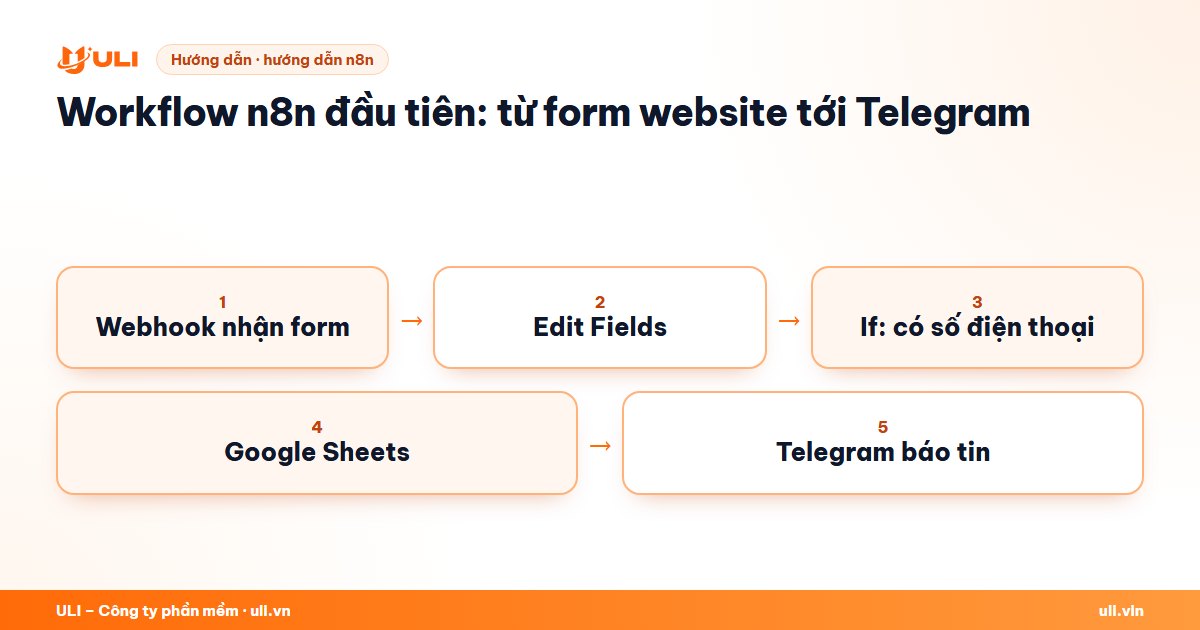
Nhiều việc lặp lại hằng ngày như chép khách hàng từ form vào bảng tính, báo cho nhân viên khi có đơn mới hay gửi email chào mừng có thể giao cho máy làm. n8n là một trong những công cụ phổ biến cho việc này nhờ giao diện kéo thả và khả năng tự cài đặt. Bài hướng dẫn n8n này đi qua 7 bước để bạn tạo workflow tự động đầu tiên: nhận form từ website, ghi vào Google Sheets và báo qua Telegram.
n8n là gì?
n8n là công cụ tự động hoá quy trình (workflow automation) cho phép nối nhiều ứng dụng với nhau bằng các khối gọi là node. Mỗi workflow bắt đầu bằng một trigger (sự kiện kích hoạt), đi qua các node xử lý, rồi kết thúc bằng hành động trên ứng dụng đích.
Ba loại node bạn sẽ dùng nhiều nhất:
- Trigger: Webhook, lịch hẹn giờ (Schedule), sự kiện từ ứng dụng như có email mới.
- Xử lý: Edit Fields (đặt, đổi tên trường), If (rẽ nhánh theo điều kiện), Code (viết JavaScript khi cần).
- Hành động: Google Sheets, Gmail, Telegram, HTTP Request (gọi API bất kỳ).
Nếu bạn muốn hiểu bức tranh chung trước khi bắt tay vào công cụ, bài tự động hoá quy trình doanh nghiệp giải thích khi nào nên tự động hoá và chọn công cụ thế nào.
Bước 1: Chọn cách chạy n8n
Bạn có thể dùng n8n Cloud do chính n8n vận hành hoặc tự cài đặt trên máy tính, máy chủ của mình. Lựa chọn phụ thuộc vào kỹ năng kỹ thuật, yêu cầu về dữ liệu và ngân sách.
| Tiêu chí | n8n Cloud | Tự cài đặt (self-hosted) |
|---|---|---|
| Bắt đầu | Đăng ký là dùng | Cần cài Docker hoặc Node.js |
| Chi phí | Thuê bao theo gói | Chi phí máy chủ và công vận hành |
| Dữ liệu | Lưu trên hạ tầng của n8n | Lưu trên máy chủ của bạn |
| Cập nhật, sao lưu | Nhà cung cấp lo | Bạn tự lo |
| Phù hợp | Thử nghiệm nhanh, không có người kỹ thuật | Doanh nghiệp có đội kỹ thuật, cần kiểm soát dữ liệu |
Bản tự cài được phát hành theo giấy phép Sustainable Use License. Hãy đọc điều khoản giấy phép và bảng giá trên trang chính thức để chắc chắn cách bạn dùng phù hợp. Bài cloud server là gì giúp bạn chọn hạ tầng nếu định tự cài.
Bước 2: Cài đặt n8n bằng Docker
Docker là cách cài n8n nhanh và gọn nhất cho người mới. Theo tài liệu chính thức, bạn chỉ cần hai lệnh.
docker volume create n8n_data

docker run -it --rm --name n8n -p 5678:5678 \
  -v n8n_data:/home/node/.n8n \
  docker.n8n.io/n8nio/n8n
Lệnh đầu tạo volume n8n_data để lưu workflow và thông tin đăng nhập, không bị mất khi container dừng. Lệnh sau chạy n8n ở cổng 5678. Mở trình duyệt tại http://localhost:5678 và tạo tài khoản quản trị.
Cách này phù hợp để học và thử nghiệm trên máy cá nhân. Khi chạy thật cho doanh nghiệp, bạn cần máy chủ có tên miền, HTTPS, biến môi trường WEBHOOK_URL trỏ đúng địa chỉ công khai và một N8N_ENCRYPTION_KEY cố định được cất giữ cẩn thận. Hướng dẫn đầy đủ có trong tài liệu n8n.
Bước 3: Tạo workflow và node Webhook
Webhook là điểm vào của workflow: website gửi dữ liệu form tới một URL, n8n nhận và bắt đầu chạy. Đây là trigger phổ biến nhất khi tự động hoá từ website.
- Ở màn hình chính, tạo workflow mới và đặt tên, ví dụ "Lead từ website".
- Thêm node đầu tiên, tìm và chọn Webhook.
- Chọn HTTP Method là
POST, đặt Path dễ nhớ nhưlead-website. - Để chế độ phản hồi mặc định, n8n sẽ trả lời ngay khi nhận dữ liệu.
Node Webhook có hai địa chỉ: Test URL dùng khi thiết kế và Production URL dùng khi chạy thật. Dữ liệu form mà website gửi lên có dạng:
{
  "name": "Lê Thu Hà",
  "phone": "0912345678",
  "email": "[email protected]",
  "service": "Làm phần mềm quản lý kho",
  "page": "/dich-vu/phan-mem-kho"
}
Trong n8n, các trường này nằm trong body của dữ liệu đầu ra node Webhook, ví dụ {{ $json.body.phone }}.
Bước 4: Thêm node xử lý và điều kiện
Dữ liệu từ form thường cần chuẩn hoá trước khi ghi đi nơi khác, và cần loại bỏ các lượt gửi không hợp lệ. Hai node Edit Fields và If xử lý việc này.
Node Edit Fields (Set): tạo các trường gọn gàng từ dữ liệu webhook:
name={{ $json.body.name.trim() }}phone={{ $json.body.phone.replace(/\s/g, '') }}email={{ $json.body.email }}service={{ $json.body.service }}receivedAt={{ $now.toISO() }}
Node If: kiểm tra {{ $json.phone }} không rỗng. Nhánh true đi tiếp, nhánh false có thể bỏ trống hoặc ghi vào một bảng "dữ liệu lỗi" để xem lại.
Biểu thức trong n8n viết trong cặp ngoặc nhọn kép và dùng cú pháp JavaScript. Bạn có thể kéo thả trường từ khung dữ liệu đầu vào sang ô cấu hình để n8n tự sinh biểu thức.
Bước 5: Kết nối Google Sheets và kênh thông báo
Node hành động ghi dữ liệu và báo tin cho người cần biết. Thông tin đăng nhập ứng dụng được lưu riêng trong mục Credentials, không viết thẳng vào node.
Google Sheets:
- Chuẩn bị trang tính có hàng tiêu đề: Thời gian, Họ tên, Số điện thoại, Email, Dịch vụ.
- Thêm node Google Sheets sau nhánh true, chọn thao tác thêm dòng (Append Row).
- Tạo Credentials Google theo hướng dẫn trong n8n, chọn tài liệu và trang tính.
- Ánh xạ từng cột với trường tương ứng từ node Edit Fields.
Telegram (hoặc Gmail, Slack tuỳ đội của bạn):
- Tạo bot Telegram và lấy token theo hướng dẫn của Telegram, lưu vào Credentials.
- Thêm node Telegram, thao tác gửi tin nhắn, nhập Chat ID của nhóm kinh doanh.
- Nội dung ví dụ:
Khách mới: {{ $json.name }} - {{ $json.phone }} - {{ $json.service }}.
Nếu bạn chỉ cần đẩy form vào bảng tính mà không muốn duy trì n8n, cách dùng Apps Script trong bài kết nối form website với Google Sheets gọn nhẹ hơn.
Bước 6: Kiểm thử với Test URL
Kiểm thử trong n8n rất trực quan: bạn thấy dữ liệu vào và ra ở từng node. Hãy thử cả trường hợp đúng lẫn sai.
- Bấm nút chạy thử workflow (lắng nghe sự kiện thử), n8n chờ dữ liệu ở Test URL.
- Gửi dữ liệu mẫu bằng form thật hoặc bằng lệnh:
curl -X POST "http://localhost:5678/webhook-test/lead-website" \
  -H "Content-Type: application/json" \
-d '{"name":"Lê Thu Hà","phone":"0912 345 678","email":"[email protected]","service":"Phần mềm kho","page":"/dich-vu"}'- Mở từng node xem dữ liệu đầu ra, kiểm tra dòng mới trong Google Sheets và tin nhắn Telegram.
- Gửi thêm một lượt thiếu số điện thoại để chắc chắn nhánh false hoạt động.
Bước 7: Kích hoạt và giám sát workflow
Workflow chỉ chạy thật khi được kích hoạt và website gửi tới Production URL. Sau đó, việc giám sát giúp bạn phát hiện lỗi trước khi mất khách.
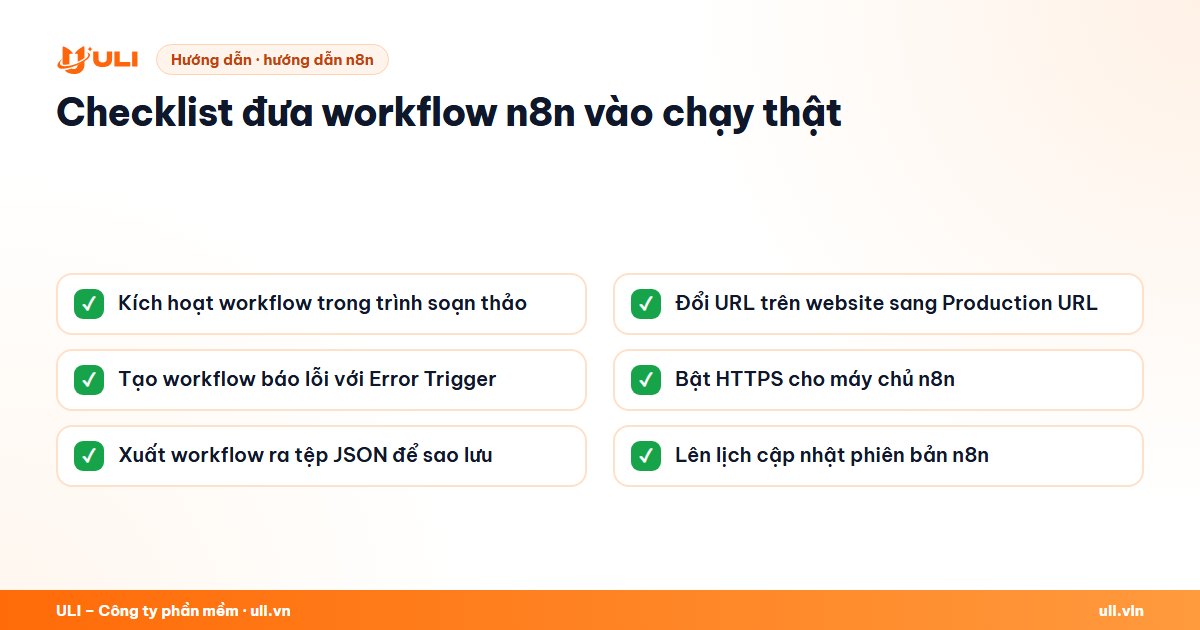
Mục Executions liệt kê mọi lần chạy, thành công hay lỗi, kèm dữ liệu từng node. Hãy tạo một workflow riêng bắt đầu bằng node Error Trigger gửi cảnh báo qua Telegram hoặc email, rồi chọn workflow này làm workflow báo lỗi trong phần cài đặt của các workflow quan trọng.
Tóm tắt và bước tiếp theo
Hướng dẫn n8n này gồm 7 bước: chọn cách chạy, cài bằng Docker, tạo Webhook, xử lý dữ liệu, kết nối Google Sheets và Telegram, kiểm thử và kích hoạt có giám sát. Khi đã quen, bạn có thể dùng node HTTP Request để gọi bất kỳ API nào, từ phần mềm bán hàng tới Zalo OA. Kiến thức cơ bản trong bài API là gì sẽ giúp bạn đọc tài liệu API dễ hơn.
Khi quy trình tự động hoá chạm tới dữ liệu cốt lõi như đơn hàng, kho, kế toán, bạn nên có đội kỹ thuật thiết kế và giám sát. ULI – công ty phần mềm và tự động hoá có thể giúp bạn xây workflow ổn định hoặc tích hợp trực tiếp vào phần mềm quản lý. Hãy liên hệ ULI để trao đổi.
Câu hỏi thường gặp
n8n có miễn phí không?
Bản tự cài đặt có thể dùng miễn phí theo giấy phép Sustainable Use License, phù hợp dùng nội bộ doanh nghiệp. n8n Cloud là dịch vụ trả phí theo gói. Hãy đọc giấy phép và bảng giá trên trang chính thức để biết trường hợp của bạn.
n8n khác gì các công cụ tự động hoá dạng dịch vụ đám mây?
Điểm khác lớn nhất là n8n cho phép tự cài trên máy chủ riêng, nên bạn kiểm soát dữ liệu và không bị tính phí theo số lần chạy khi tự vận hành. Đổi lại, bạn phải tự lo cập nhật, sao lưu và bảo mật máy chủ.
Người không biết lập trình có dùng được n8n không?
Dùng được cho các workflow đơn giản nhờ giao diện kéo thả. Khi cần xử lý dữ liệu phức tạp, gọi API không có node sẵn hoặc viết biểu thức, hiểu biết cơ bản về JSON và API sẽ giúp ích rất nhiều.
Vì sao Webhook chạy khi thử nhưng không chạy khi thật?
Thường do website vẫn gửi tới Test URL hoặc workflow chưa được kích hoạt. Production URL chỉ nhận dữ liệu khi workflow đang ở trạng thái kích hoạt.
Tự cài n8n cần máy chủ cấu hình thế nào?
Với vài workflow nhẹ, một máy chủ ảo cấu hình nhỏ thường đủ. Quan trọng hơn là có tên miền, HTTPS, sao lưu dữ liệu và cập nhật phiên bản định kỳ. Xem khuyến nghị cụ thể trong tài liệu chính thức.

Biên soạn bởi đội phát triển phần mềm, thiết kế website và SEO của ULI – công ty phần mềm (uli.vn). Nội dung được rà soát và cập nhật định kỳ.