Kết nối form website với Google Sheets bằng Apps Script
Hướng dẫn kết nối form website với Google Sheets bằng Apps Script: tạo trang tính, viết hàm doPost, triển khai Web app, gắn form, gửi thử và chống spam.

Tóm tắt nhanh
Cách đơn giản để kết nối form website với Google Sheets là dùng Google Apps Script: tạo trang tính có hàng tiêu đề, viết hàm doPost ghi mỗi lần gửi form thành một dòng, triển khai script thành Web app, rồi cho form trên website gửi dữ liệu tới URL đó. Không cần máy chủ riêng và không tốn phí với lượng dữ liệu vừa phải.
- Apps Script gắn với Google Sheet nhận dữ liệu form qua hàm doPost và ghi thành dòng mới
- Triển khai dạng Web app để có URL nhận dữ liệu; mỗi lần sửa mã cần cập nhật phiên bản triển khai
- Dùng LockService để tránh ghi đè khi nhiều người gửi form cùng lúc
- Thêm dấu nháy đơn trước số điện thoại để giữ số 0 đầu và chặn công thức độc hại
- Phù hợp lượng khách tiềm năng vừa phải; khi lớn hơn nên chuyển sang CRM hoặc cơ sở dữ liệu
Mục lục bài viết
- Cách kết nối form website với Google Sheets hoạt động thế nào?
- Bước 1: Tạo Google Sheet và hàng tiêu đề
- Bước 2: Viết Apps Script nhận dữ liệu
- Bước 3: Triển khai script thành Web app
- Bước 4: Gắn form trên website
- Bước 5: Gửi thử và kiểm tra dữ liệu
- Bước 6: Thêm thông báo và chống spam
- Bảo vệ dữ liệu khách hàng trong Google Sheets
- Khi nào Google Sheets không còn đủ?
- Tóm tắt và bước tiếp theo
- Câu hỏi thường gặp
Khách hàng điền form liên hệ trên website, nhưng dữ liệu nằm rải rác trong hộp thư, dễ sót và khó tổng hợp. Đưa mọi lượt gửi form vào một Google Sheet giúp đội kinh doanh thấy ngay danh sách khách tiềm năng, lọc, phân công và báo cáo dễ dàng. Bài này hướng dẫn kết nối form website với Google Sheets bằng Google Apps Script theo 6 bước, kèm mã mẫu chạy được.
Cách kết nối form website với Google Sheets hoạt động thế nào?
Google Apps Script cho phép bạn viết một đoạn mã nhỏ gắn với trang tính và công bố nó thành một địa chỉ web (Web app). Form trên website gửi dữ liệu tới địa chỉ đó, mã nhận dữ liệu và ghi thành một dòng mới.
Ưu điểm của cách này là không cần máy chủ riêng, không cần dịch vụ trung gian trả phí, và dữ liệu nằm trong tài khoản Google của doanh nghiệp. Nhược điểm là bạn cần thao tác một chút với mã và phải tự lo phần chống spam.
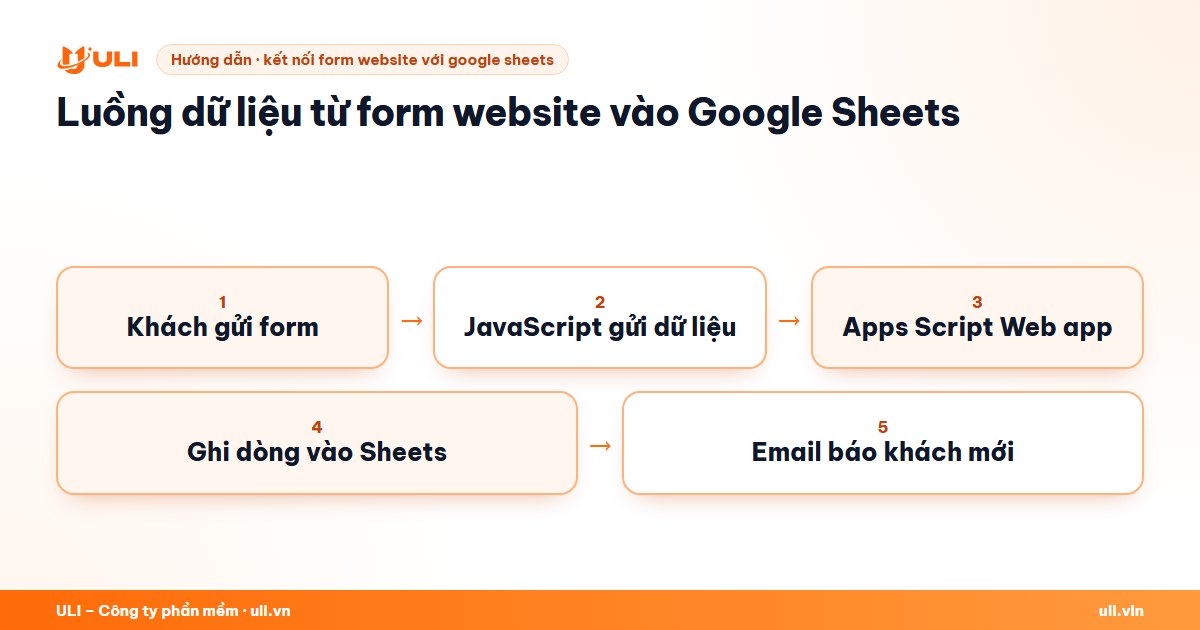
Nếu muốn dùng công cụ kéo thả thay vì viết mã, bạn có thể tham khảo bài hướng dẫn n8n, nơi cùng luồng này được dựng bằng các node có sẵn.
Bước 1: Tạo Google Sheet và hàng tiêu đề
Trang tính là nơi lưu dữ liệu, nên cần được thiết kế cột rõ ràng ngay từ đầu. Mỗi trường trong form tương ứng một cột.
Tạo một Google Sheet mới bằng tài khoản Google của doanh nghiệp, đổi tên trang tính (tab) thành Leads và đặt hàng tiêu đề:
| A | B | C | D | E | F |
|---|---|---|---|---|---|
| Thời gian | Họ tên | Số điện thoại | Nội dung | Trang gửi |
Cột "Trang gửi" ghi lại form được gửi từ trang nào, giúp bạn biết trang dịch vụ nào mang lại nhiều khách nhất. Bạn có thể thêm cột "Trạng thái" và "Người phụ trách" ở cuối để đội kinh doanh tự cập nhật.
Bước 2: Viết Apps Script nhận dữ liệu
Apps Script là nơi viết mã nhận và ghi dữ liệu. Script phải được tạo từ chính trang tính để gắn với trang tính đó.
Trong Google Sheet, mở menu Tiện ích mở rộng → Apps Script. Xoá mã mặc định và dán đoạn sau:
const SHEET_NAME = 'Leads';

function doPost(e) {
  const lock = LockService.getScriptLock();
  lock.waitLock(10000);
  try {
    const p = e.parameter;
    // Trường bẫy: người thật không nhìn thấy nên không điền
    if (p.website) return json_({ result: 'ok' });

    const sheet = SpreadsheetApp.getActiveSpreadsheet().getSheetByName(SHEET_NAME);
    sheet.appendRow([
      new Date(),
      clean_(p.name),
      clean_(p.phone),
      clean_(p.email),
      clean_(p.message),
      clean_(p.page)
    ]);
    return json_({ result: 'ok' });
  } catch (err) {
    return json_({ result: 'error' });
  } finally {
    lock.releaseLock();
  }
}

// Giới hạn độ dài, giữ số 0 đầu và chặn chuỗi bị hiểu là công thức
function clean_(value) {
  const v = String(value || '').trim().slice(0, 1000);
  return /^[=+\-@0]/.test(v) ? "'" + v : v;
}

function json_(obj) {
  return ContentService
    .createTextOutput(JSON.stringify(obj))
    .setMimeType(ContentService.MimeType.JSON);
}
Giải thích ngắn:
doPost(e)chạy mỗi khi có yêu cầu POST tới Web app;e.parameterchứa các trường form.LockServiceđảm bảo hai lượt gửi cùng lúc không ghi chồng lên nhau.clean_thêm dấu nháy đơn trước giá trị bắt đầu bằng0,=,+,-,@để giữ số điện thoại và tránh chuỗi bị Google Sheets hiểu thành công thức.
Bấm biểu tượng lưu và đặt tên dự án, ví dụ "Form Leads".
Bước 3: Triển khai script thành Web app
Triển khai biến script thành một URL có thể nhận dữ liệu từ website. Đây là bước cấu hình quyền, cần chọn đúng để form gửi được.
- Bấm Triển khai → Tùy chọn triển khai mới (Deploy → New deployment).
- Ở biểu tượng bánh răng, chọn loại Ứng dụng web (Web app).
- Thực thi với tư cách: chọn chính bạn (Me), để script ghi được vào trang tính của bạn.
- Người có quyền truy cập: chọn Bất kỳ ai (Anyone), để khách không cần đăng nhập Google vẫn gửi được form.
- Bấm Triển khai, cấp quyền cho script khi Google yêu cầu, rồi sao chép URL ứng dụng web dạng
https://script.google.com/macros/s/.../exec.
Lưu ý: mỗi khi sửa mã, vào Triển khai → Quản lý bản triển khai, chỉnh sửa bản hiện có và chọn Phiên bản mới. Nếu tạo bản triển khai mới hoàn toàn, URL sẽ thay đổi và form trên website phải cập nhật theo.
Tài liệu chính thức về Web app có tại Google Apps Script – Web Apps.
Bước 4: Gắn form trên website
Form trên website gửi dữ liệu tới URL Web app bằng JavaScript, để khách ở lại trang và thấy thông báo thành công. Tên các trường (name) phải khớp với tên trong script.
<form id="lead-form">
  <input name="name" placeholder="Họ tên" required>
  <input name="phone" type="tel" placeholder="Số điện thoại" required>
  <input name="email" type="email" placeholder="Email">
  <textarea name="message" placeholder="Bạn cần tư vấn gì?"></textarea>
  <!-- Trường bẫy chống bot, ẩn với người dùng -->
  <input name="website" tabindex="-1" autocomplete="off" style="position:absolute;left:-9999px">
  <button type="submit">Gửi yêu cầu</button>
  <p id="lead-status" role="status"></p>
</form>

<script>
  const SCRIPT_URL = 'https://script.google.com/macros/s/YOUR_DEPLOYMENT_ID/exec';
  const form = document.getElementById('lead-form');
  const statusEl = document.getElementById('lead-status');

  form.addEventListener('submit', async (event) => {
    event.preventDefault();
    const data = new FormData(form);
    data.append('page', location.pathname);
    statusEl.textContent = 'Đang gửi...';
    try {
      await fetch(SCRIPT_URL, { method: 'POST', body: new URLSearchParams(data) });
      statusEl.textContent = 'Cảm ơn bạn! Chúng tôi sẽ liên hệ sớm.';
      form.reset();
    } catch (err) {
      statusEl.textContent = 'Gửi chưa thành công, vui lòng gọi hotline.';
    }
  });
</script>
Gửi dữ liệu dạng URLSearchParams (application/x-www-form-urlencoded) giúp Apps Script đọc được qua e.parameter và trình duyệt không phải gửi yêu cầu kiểm tra CORS trước.
Bước 5: Gửi thử và kiểm tra dữ liệu
Kiểm thử kỹ giúp bạn không bỏ lỡ khách hàng thật vì một lỗi nhỏ. Hãy thử trên nhiều thiết bị và nhiều kiểu dữ liệu.
Checklist kiểm thử:
- Gửi form trên máy tính và điện thoại, mỗi lần đều có dòng mới
- Số điện thoại giữ nguyên số 0 đầu
- Nội dung có dấu tiếng Việt, xuống dòng hiển thị đúng
- Cột thời gian đúng múi giờ (đặt múi giờ trong Cài đặt dự án Apps Script và Cài đặt trang tính)
- Gửi hai form cùng lúc từ hai thiết bị, không mất dòng nào
- Thông báo thành công hiển thị, form được xoá trắng
Nếu không thấy dữ liệu, mở Apps Script và xem mục Lần thực thi (Executions) để đọc lỗi. Nguyên nhân thường gặp là sai tên trang tính, quên cập nhật phiên bản triển khai hoặc chọn sai quyền truy cập.
Bước 6: Thêm thông báo và chống spam
Dữ liệu vào Sheets chỉ có giá trị khi đội kinh doanh biết ngay để gọi lại khách. Đồng thời, form công khai sẽ sớm bị bot gửi rác nếu không có biện pháp phòng.
Thêm thông báo email bằng một dòng trong hàm doPost, ngay sau appendRow:
MailApp.sendEmail('[email protected]', 'Khách hàng mới từ website', p.name + ' - ' + p.phone);Các biện pháp chống spam theo mức độ:
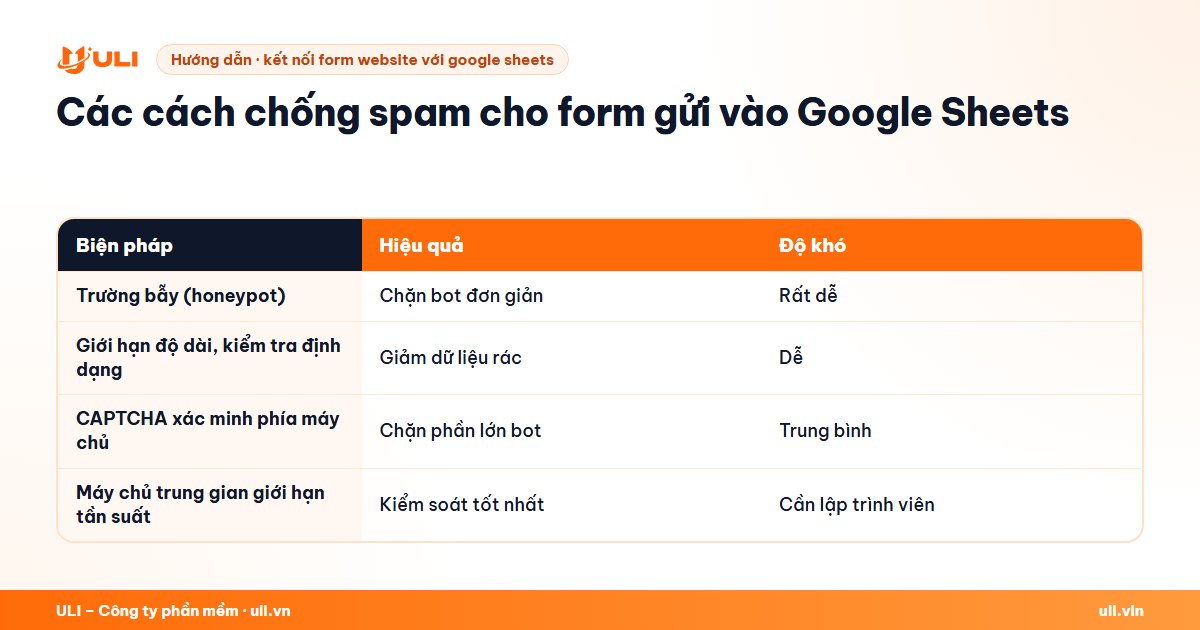
Hãy nhớ hạn mức gửi email và thực thi của Apps Script có giới hạn theo loại tài khoản; xem trang hạn mức chính thức của Google nếu lượng form lớn. Để đo form mang lại bao nhiêu khách theo từng kênh quảng cáo, kết hợp với hướng dẫn theo dõi chuyển đổi website.
Bảo vệ dữ liệu khách hàng trong Google Sheets
Trang tính chứa họ tên, số điện thoại và email của khách, tức là dữ liệu cá nhân cần được bảo vệ. Một vài thói quen đơn giản giúp giảm phần lớn rủi ro rò rỉ.
- Không chia sẻ bằng đường link công khai. Chỉ chia sẻ cho email cụ thể của người cần xem, chọn quyền "Người xem" nếu họ không cần sửa.
- Bật xác minh 2 bước cho tài khoản Google sở hữu trang tính và tài khoản của những người được chia sẻ.
- Không để lộ URL Web app ở nơi không cần thiết. URL này nằm trong mã website nên không bí mật tuyệt đối, vì vậy script chỉ nên ghi dữ liệu, không bao giờ trả ngược dữ liệu trong trang tính ra ngoài.
- Định kỳ dọn dữ liệu cũ: khách đã chuyển sang hệ thống khác hoặc hết nhu cầu lưu trữ thì nên xoá hoặc lưu trữ riêng.
- Gỡ quyền ngay khi nhân viên nghỉ việc hoặc kết thúc hợp tác với đơn vị bên ngoài.
Khi nào Google Sheets không còn đủ?
Google Sheets phù hợp giai đoạn đầu, khi một vài người xử lý khách tiềm năng. Khi đội kinh doanh lớn hơn, bạn sẽ cần phân công tự động, nhắc lịch gọi lại, lịch sử tương tác và báo cáo theo nhân viên.
Lúc đó, hãy cân nhắc chuyển sang CRM. Bài CRM là gì giúp bạn nhận biết dấu hiệu doanh nghiệp đã cần CRM và các chức năng nên có.
Tóm tắt và bước tiếp theo
Kết nối form website với Google Sheets gồm 6 bước: tạo trang tính, viết Apps Script, triển khai Web app, gắn form, gửi thử và thêm thông báo, chống spam. Nhớ cập nhật phiên bản triển khai mỗi khi sửa mã và bảo vệ trang tính vì nó chứa dữ liệu cá nhân của khách.
Nếu bạn muốn form website đổ thẳng vào CRM hoặc phần mềm quản lý của doanh nghiệp, ULI – công ty phần mềm có thể thiết kế luồng dữ liệu phù hợp. Hãy liên hệ ULI để được tư vấn.
Câu hỏi thường gặp
Kết nối form với Google Sheets có mất phí không?
Google Sheets và Apps Script dùng miễn phí với tài khoản Google, trong giới hạn hạn mức của Google. Với lượng form vừa phải của doanh nghiệp nhỏ, hạn mức thường đủ dùng; xem trang hạn mức chính thức nếu lượng gửi lớn.
Vì sao số điện thoại bị mất số 0 ở đầu?
Google Sheets tự hiểu chuỗi toàn chữ số là số và bỏ số 0 đầu. Thêm dấu nháy đơn trước giá trị khi ghi, hoặc định dạng cột là văn bản thuần, sẽ giữ nguyên số điện thoại.
Sửa mã Apps Script rồi mà form vẫn chạy mã cũ?
Web app chạy theo phiên bản đã triển khai. Sau khi sửa, vào Quản lý bản triển khai, chỉnh sửa bản hiện có và chọn phiên bản mới để giữ nguyên URL mà vẫn chạy mã mới.
Dữ liệu khách hàng trong Google Sheets có an toàn không?
An toàn ở mức tài khoản Google: hãy bật xác minh 2 bước, chỉ chia sẻ trang tính cho người cần, không chia sẻ công khai bằng đường link. Dữ liệu cá nhân của khách cần được bảo vệ theo quy định pháp luật.
Khi nào nên chuyển từ Google Sheets sang CRM?
Khi nhiều người cùng chăm sóc khách, cần phân công, nhắc việc, lịch sử tương tác và báo cáo theo nhân viên, Google Sheets sẽ trở nên khó quản lý. Đó là lúc nên dùng CRM.

Biên soạn bởi đội phát triển phần mềm, thiết kế website và SEO của ULI – công ty phần mềm (uli.vn). Nội dung được rà soát và cập nhật định kỳ.