Thiết kế dashboard báo cáo cho doanh nghiệp: 6 bước dễ làm
Hướng dẫn thiết kế dashboard báo cáo từng bước: xác định người xem, chọn chỉ số, kiểm tra nguồn dữ liệu, chọn biểu đồ, sắp bố cục, kiểm thử với người dùng thật.

Tóm tắt nhanh
Thiết kế dashboard báo cáo hiệu quả bắt đầu từ câu hỏi người xem cần trả lời, không phải từ dữ liệu sẵn có. Bạn xác định người xem và quyết định họ đưa ra, chọn 5–9 chỉ số chính, kiểm tra nguồn và định nghĩa dữ liệu, chọn biểu đồ phù hợp, sắp bố cục theo thứ tự quan trọng rồi kiểm thử với người dùng thật.
- Mỗi dashboard phục vụ một nhóm người xem và một nhóm quyết định cụ thể
- Ít chỉ số nhưng có so sánh (kỳ trước, mục tiêu) có giá trị hơn nhiều con số rời rạc
- Định nghĩa thống nhất từng chỉ số trước khi vẽ biểu đồ
- Chỉ số quan trọng nhất đặt ở góc trên bên trái, chi tiết đặt bên dưới
- Dashboard phải hiển thị tốt trên điện thoại nếu lãnh đạo xem khi di chuyển
Mục lục bài viết
- Dashboard báo cáo tốt là dashboard như thế nào?
- Bước 1: Xác định người xem và quyết định cần hỗ trợ
- Bước 2: Chọn chỉ số chính và chỉ số phụ
- Bước 3: Kiểm tra nguồn dữ liệu và định nghĩa chỉ số
- Bước 4: Chọn loại biểu đồ phù hợp
- Bước 5: Sắp xếp bố cục theo thứ tự quan trọng
- Bước 6: Kiểm thử với người dùng và cải tiến
- Tóm tắt và bước tiếp theo
- Câu hỏi thường gặp
Nhiều doanh nghiệp có phần mềm bán hàng, kho, CRM với hàng chục báo cáo, nhưng mỗi sáng giám đốc vẫn phải gọi điện hỏi "hôm qua bán được bao nhiêu?". Vấn đề không phải thiếu dữ liệu mà là dữ liệu chưa được trình bày thành câu trả lời. Bài này hướng dẫn thiết kế dashboard báo cáo theo 6 bước: từ xác định người xem, chọn chỉ số, kiểm tra nguồn dữ liệu đến bố cục và kiểm thử.
Dashboard báo cáo tốt là dashboard như thế nào?
Dashboard tốt giúp người xem trả lời được câu hỏi quan trọng nhất của họ trong vài giây và biết cần làm gì tiếp theo. Nó không cần nhiều biểu đồ, mà cần đúng chỉ số, có so sánh và dữ liệu đáng tin.
Dấu hiệu một dashboard chưa hiệu quả:
- Có quá nhiều biểu đồ, người xem không biết nhìn vào đâu trước.
- Con số đứng một mình, không biết tốt hay xấu so với kỳ trước hay mục tiêu.
- Hai bộ phận nhìn cùng một chỉ số nhưng ra hai con số khác nhau.
- Không ai mở dashboard sau tuần đầu tiên.
Thiết kế dashboard là sự kết hợp giữa hiểu nghiệp vụ, dữ liệu và trải nghiệm người dùng. Các nguyên tắc chung về UX/UI như phân cấp thị giác, nhất quán, ít gây nhiễu đều áp dụng ở đây.
Bước 1: Xác định người xem và quyết định cần hỗ trợ
Mỗi dashboard nên phục vụ một nhóm người xem cụ thể. Một dashboard "cho tất cả mọi người" thường không hữu ích cho ai.
Trả lời ba câu hỏi:
- Ai xem? Giám đốc, quản lý cửa hàng, trưởng phòng kinh doanh, thủ kho…
- Xem khi nào? Mỗi sáng, cuối ca, họp tuần, cuối tháng.
- Để quyết định gì? Có cần nhập thêm hàng không, nhân viên nào cần hỗ trợ, kênh bán nào cần đẩy mạnh.
| Người xem | Thời điểm xem | Câu hỏi chính |
|---|---|---|
| Giám đốc | Sáng mỗi ngày, họp tuần | Doanh thu, lợi nhuận có đạt kế hoạch không? Chi nhánh nào bất thường? |
| Quản lý cửa hàng | Đầu và cuối ca | Doanh thu ca, hàng sắp hết, đơn chưa xử lý |
| Trưởng phòng kinh doanh | Hằng ngày | Khách hàng tiềm năng mới, tỷ lệ chốt, doanh số theo nhân viên |
| Thủ kho | Hằng ngày | Hàng dưới mức tối thiểu, hàng sắp hết hạn, phiếu chờ xử lý |
Nếu có nhiều nhóm người xem, hãy làm nhiều dashboard nhỏ thay vì một dashboard khổng lồ.
Bước 2: Chọn chỉ số chính và chỉ số phụ
Từ câu hỏi ở Bước 1, chọn ra những chỉ số trả lời trực tiếp câu hỏi đó. Màn hình chính nên giữ khoảng 5–9 chỉ số, phần còn lại đưa vào trang chi tiết.
Mỗi chỉ số chính nên đi kèm ít nhất một mốc so sánh:
- So với kỳ trước (hôm qua, tuần trước, cùng kỳ năm trước).
- So với mục tiêu hoặc kế hoạch.
- So với trung bình hoặc ngưỡng cảnh báo.
Ví dụ dashboard giám đốc của một chuỗi cửa hàng hư cấu tên Bếp Nhà Sen:
- Doanh thu hôm nay so với cùng ngày tuần trước.
- Doanh thu luỹ kế tháng so với kế hoạch tháng.
- Số đơn và giá trị trung bình mỗi đơn.
- Tỷ lệ lợi nhuận gộp.
- Doanh thu theo chi nhánh.
- Số mặt hàng dưới mức tồn tối thiểu.
Nếu bạn đã xác định KPI khi đánh giá phần mềm, hãy dùng lại danh sách đó; cách chọn KPI được trình bày trong bài đo lường hiệu quả phần mềm.
Bước 3: Kiểm tra nguồn dữ liệu và định nghĩa chỉ số
Dashboard đẹp nhưng sai số liệu còn tệ hơn không có dashboard. Trước khi vẽ, hãy thống nhất định nghĩa và nguồn của từng chỉ số.
Với mỗi chỉ số, ghi lại:
- Định nghĩa: "doanh thu" là trước hay sau chiết khấu, có trừ hàng trả lại không, tính theo ngày tạo đơn hay ngày giao hàng.
- Nguồn: phần mềm bán hàng, kế toán, CRM, Google Sheets hay nhiều nguồn kết hợp.
- Tần suất cập nhật: gần thời gian thực, mỗi giờ, mỗi ngày.
- Người chịu trách nhiệm khi số liệu bất thường.
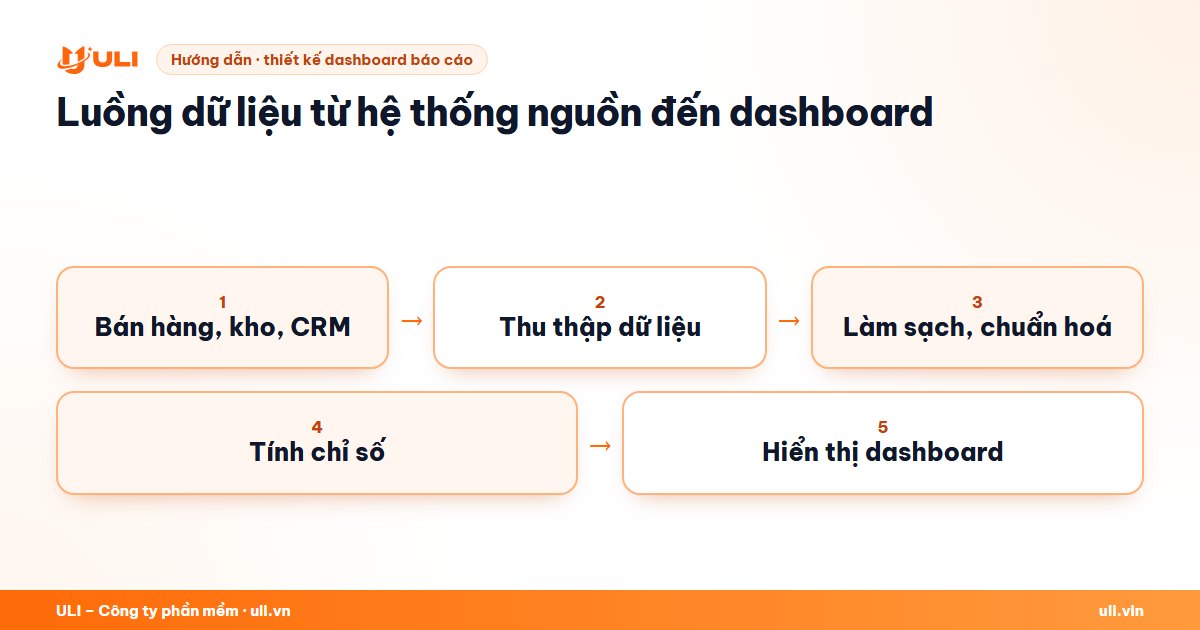
Nếu dữ liệu nằm rải rác trong nhiều bảng tính, bước đầu tiên có thể là gom về một nơi. Bài kết nối form website với Google Sheets là ví dụ về cách tự động đưa dữ liệu vào một nguồn chung trước khi dựng báo cáo.
Bước 4: Chọn loại biểu đồ phù hợp
Loại biểu đồ phụ thuộc vào câu hỏi bạn muốn trả lời: so sánh, xu hướng, cơ cấu hay chi tiết. Chọn đúng giúp người xem hiểu ngay mà không cần giải thích.
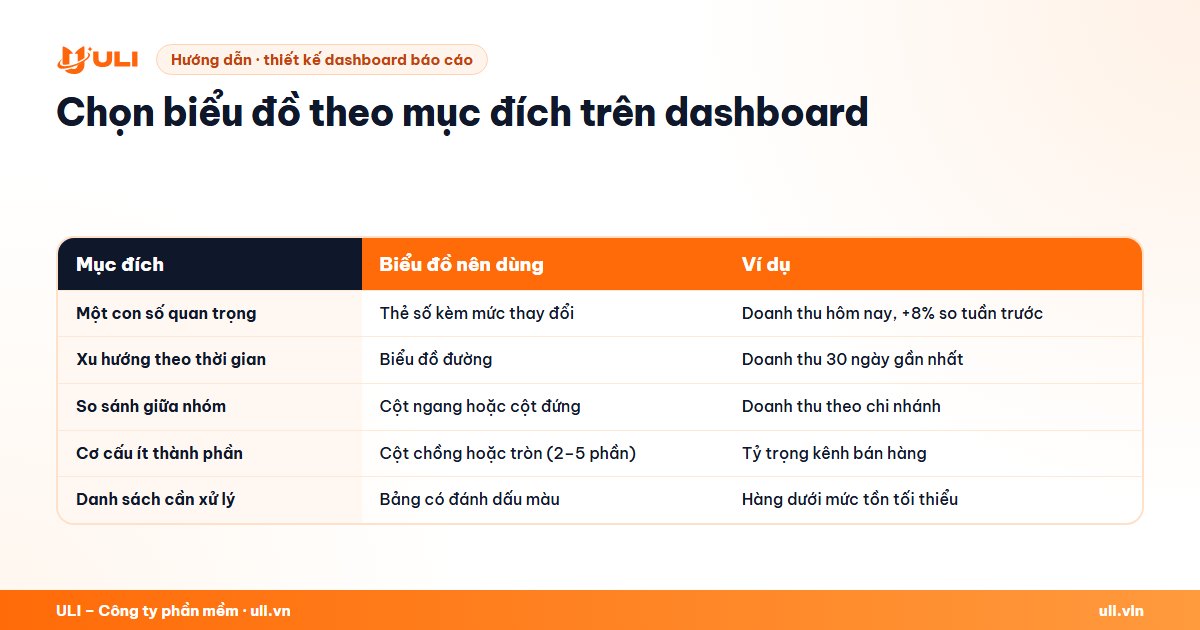
Một số nguyên tắc trình bày:
- Dùng màu có chủ đích: một màu chính, màu cảnh báo chỉ cho số liệu bất thường.
- Trục giá trị của biểu đồ cột bắt đầu từ 0 để không phóng đại chênh lệch.
- Tránh hiệu ứng 3D, bóng đổ, quá nhiều chú thích.
- Định dạng số thống nhất: đơn vị (triệu, nghìn), dấu phân cách theo kiểu Việt Nam.
- Ghi rõ khoảng thời gian và thời điểm cập nhật dữ liệu gần nhất.
Bước 5: Sắp xếp bố cục theo thứ tự quan trọng
Người xem thường quét màn hình từ trên xuống, từ trái sang phải. Hãy đặt thông tin theo đúng thứ tự quan trọng đó.
Bố cục gợi ý cho màn hình máy tính:
- Hàng trên cùng: 4–6 thẻ số chính (doanh thu, đơn hàng, lợi nhuận, cảnh báo).
- Hàng giữa: biểu đồ xu hướng và biểu đồ so sánh quan trọng nhất.
- Hàng dưới: bảng chi tiết, danh sách việc cần xử lý.
- Bộ lọc đặt cố định ở trên cùng: khoảng thời gian, chi nhánh, kênh bán.
Checklist bố cục:
- Chỉ số quan trọng nhất ở góc trên bên trái
- Các chỉ số liên quan được nhóm cạnh nhau
- Có khoảng trắng đủ để không rối mắt
- Bấm vào chỉ số có thể xem chi tiết
- Bản trên điện thoại xếp thẻ số theo một cột, biểu đồ đơn giản hơn
- Người dùng chỉ thấy dữ liệu trong phạm vi quyền của mình
Phác thảo bố cục trên giấy hoặc công cụ vẽ giao diện trước khi lập trình giúp tiết kiệm nhiều vòng sửa.
Bước 6: Kiểm thử với người dùng và cải tiến
Dashboard chỉ thành công khi người xem thật sự dùng nó để ra quyết định. Kiểm thử với người dùng thật giúp phát hiện điều người thiết kế không thấy.
Cách kiểm thử đơn giản:
- Đưa dashboard cho 2–3 người xem mục tiêu, giao cho họ câu hỏi ở Bước 1 và quan sát họ tìm câu trả lời.
- Hỏi: chỉ số nào bạn nhìn đầu tiên, chỉ số nào không hiểu, còn thiếu gì để ra quyết định.
- Đối chiếu số liệu trên dashboard với báo cáo cũ hoặc sổ sách trong vài ngày đầu.
- Theo dõi tần suất truy cập; chỉ số hoặc biểu đồ không ai xem có thể bỏ đi.
Sau khi chạy ổn định, hãy xem lại dashboard định kỳ, ví dụ mỗi quý, vì mục tiêu kinh doanh thay đổi thì chỉ số cũng phải thay đổi theo.
Tóm tắt và bước tiếp theo
Thiết kế dashboard báo cáo gồm 6 bước: xác định người xem và quyết định, chọn chỉ số có so sánh, kiểm tra nguồn và định nghĩa dữ liệu, chọn biểu đồ đúng mục đích, sắp bố cục theo thứ tự quan trọng và kiểm thử với người dùng thật. Ít chỉ số, định nghĩa thống nhất và dữ liệu đáng tin quan trọng hơn biểu đồ đẹp.
Nếu dữ liệu của bạn đang nằm rải rác ở nhiều phần mềm và bảng tính, ULI – công ty phần mềm quản lý và web app có thể xây dựng dashboard tích hợp ngay trong hệ thống quản lý, có phân quyền và hiển thị tốt trên điện thoại. Hãy liên hệ ULI để trao đổi về nhu cầu báo cáo của doanh nghiệp.
Câu hỏi thường gặp
Dashboard khác báo cáo thông thường thế nào?
Báo cáo thường là bảng số liệu chi tiết xem theo kỳ. Dashboard là màn hình tổng quan trực quan, hiển thị một số chỉ số quan trọng cập nhật thường xuyên, giúp nắm tình hình nhanh và phát hiện bất thường.
Một dashboard nên có bao nhiêu chỉ số?
Màn hình chính thường nên giữ khoảng 5–9 chỉ số để người xem nắm được trong vài giây. Chi tiết hơn nên đưa vào trang phụ hoặc cho phép bấm vào để xem sâu.
Nên dùng công cụ BI có sẵn hay làm dashboard trong phần mềm riêng?
Công cụ BI phù hợp khi cần phân tích linh hoạt từ nhiều nguồn và có người biết dùng. Dashboard tích hợp trong phần mềm quản lý phù hợp khi người xem là nhân viên, quản lý cần số liệu ngay trong công việc hằng ngày.
Dữ liệu trên dashboard nên cập nhật bao lâu một lần?
Tuỳ quyết định mà nó hỗ trợ. Dashboard vận hành như đơn hàng trong ngày cần cập nhật gần thời gian thực, còn dashboard chiến lược như lợi nhuận theo tháng có thể cập nhật theo ngày hoặc tuần.
Có nên dùng biểu đồ tròn không?
Chỉ nên dùng khi thể hiện cơ cấu với ít thành phần, khoảng 2–5 phần. Khi nhiều thành phần hoặc cần so sánh chính xác, biểu đồ cột ngang dễ đọc hơn.

Biên soạn bởi đội phát triển phần mềm, thiết kế website và SEO của ULI – công ty phần mềm (uli.vn). Nội dung được rà soát và cập nhật định kỳ.