Cách đưa app lên Google Play, App Store: hồ sơ và xét duyệt
Hướng dẫn đưa app lên Google Play và App Store: đăng ký tài khoản nhà phát triển, chuẩn bị hồ sơ, build bản phát hành, khai báo quyền riêng tư và xét duyệt.

Tóm tắt nhanh
Để đưa app lên Google Play và App Store, doanh nghiệp cần đăng ký tài khoản nhà phát triển (Google Play phí một lần 25 USD, Apple Developer Program 99 USD mỗi năm), chuẩn bị chính sách quyền riêng tư và hình ảnh, build bản phát hành đã ký, tạo trang ứng dụng, khai báo dữ liệu thu thập, thử nghiệm qua kênh thử nghiệm rồi gửi xét duyệt.
- Nên đăng ký tài khoản nhà phát triển đứng tên doanh nghiệp, không dùng tài khoản cá nhân của đơn vị làm app
- Tài khoản tổ chức trên cả hai nền tảng thường cần mã số D-U-N-S, nên xin sớm
- Bắt buộc có trang chính sách quyền riêng tư và khai báo trung thực dữ liệu ứng dụng thu thập
- Cần tài khoản thử cho bộ phận xét duyệt nếu app yêu cầu đăng nhập
- Thời gian xét duyệt và chính sách thay đổi theo thời gian, luôn đối chiếu trang chính thức
Mục lục bài viết
- Google Play và App Store khác nhau thế nào khi phát hành?
- Bước 1: Đăng ký tài khoản nhà phát triển
- Bước 2: Chuẩn bị hồ sơ và chính sách
- Bước 3: Build bản phát hành và ký ứng dụng
- Bước 4: Tạo trang ứng dụng trên cửa hàng
- Bước 5: Khai báo quyền riêng tư và nội dung
- Bước 6: Thử nghiệm nội bộ và thử nghiệm kín
- Bước 7: Gửi xét duyệt và phát hành
- Sau khi phát hành cần làm gì?
- Tóm tắt và bước tiếp theo
- Câu hỏi thường gặp
App đã làm xong chưa có nghĩa là khách tải được. Để có mặt trên Google Play và App Store, bạn phải qua các bước đăng ký tài khoản, chuẩn bị hồ sơ, khai báo quyền riêng tư và vượt qua vòng xét duyệt của từng nền tảng. Bài này hướng dẫn đưa app lên Google Play App Store theo 7 bước, giúp chủ doanh nghiệp nắm được việc cần chuẩn bị và phối hợp hiệu quả với đơn vị làm app.
Google Play và App Store khác nhau thế nào khi phát hành?
Hai cửa hàng có quy trình tương tự nhau: tài khoản nhà phát triển, bản build, trang ứng dụng, khai báo và xét duyệt. Khác biệt nằm ở phí, công cụ và mức độ khắt khe của xét duyệt.
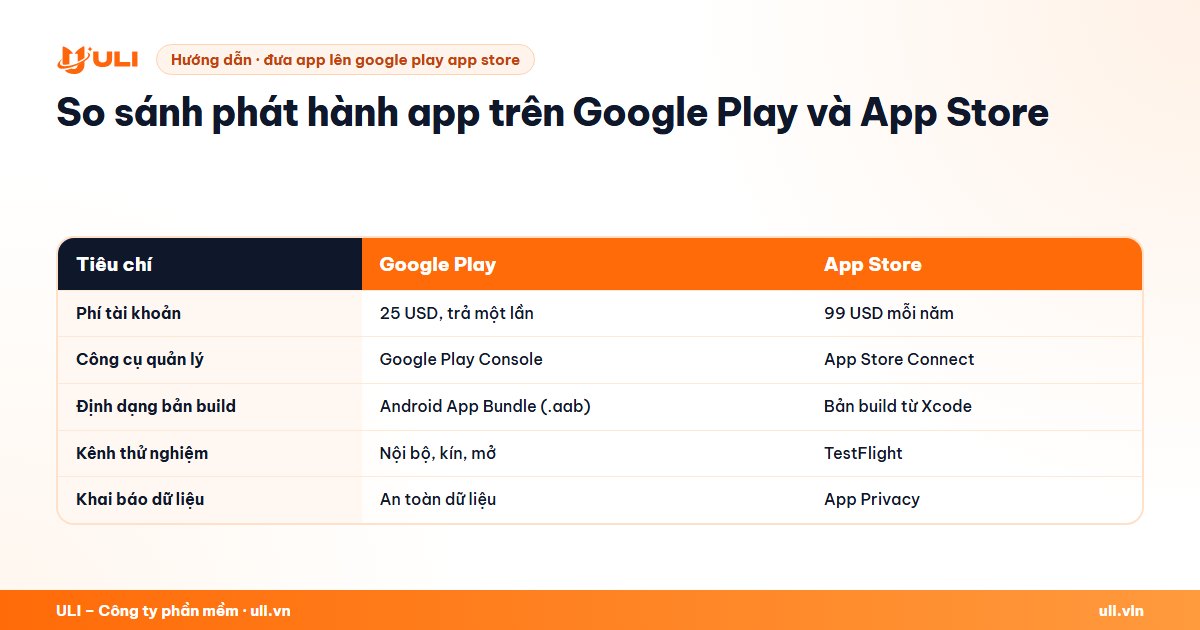
Tài liệu chính thức: Trợ giúp Play Console và App Store Connect Help. Giao diện và chính sách hai nền tảng cập nhật thường xuyên, bài này mô tả ở mức ổn định; khi làm, hãy đối chiếu tài liệu mới nhất.
Bước 1: Đăng ký tài khoản nhà phát triển
Tài khoản nhà phát triển là danh tính của doanh nghiệp trên cửa hàng ứng dụng. Nên đăng ký bằng thông tin và email của doanh nghiệp, không dùng tài khoản cá nhân của nhân viên hay đơn vị làm app.
Google Play Console:
- Phí đăng ký một lần 25 USD.
- Chọn loại tài khoản cá nhân hoặc tổ chức. Tài khoản tổ chức yêu cầu mã số D-U-N-S và thông tin doanh nghiệp.
- Hoàn tất xác minh danh tính, số điện thoại và email liên hệ.
Apple Developer Program:
- Phí 99 USD mỗi năm, cần gia hạn để app tiếp tục hiển thị trên App Store.
- Đăng ký bằng Apple ID của doanh nghiệp đã bật xác thực hai yếu tố.
- Tài khoản tổ chức cần mã số D-U-N-S, tư cách pháp nhân và website doanh nghiệp.
Mã D-U-N-S là mã định danh doanh nghiệp do Dun & Bradstreet cấp, có thể mất một thời gian để được cấp hoặc cập nhật, nên hãy xin sớm. Sau khi có tài khoản, mời đơn vị làm app vào với vai trò phù hợp thay vì đưa mật khẩu chủ tài khoản. Nếu bạn còn đang dự trù ngân sách, bài chi phí làm app liệt kê cả các khoản phí duy trì cửa hàng.
Bước 2: Chuẩn bị hồ sơ và chính sách
Cả hai cửa hàng yêu cầu một số tài liệu bắt buộc trước khi gửi xét duyệt. Chuẩn bị sớm giúp không bị chậm ở phút cuối.
Checklist hồ sơ:
- Trang chính sách quyền riêng tư công khai trên website, nêu rõ dữ liệu thu thập, mục đích, chia sẻ, thời gian lưu và cách liên hệ
- Điều khoản sử dụng (nếu app có tài khoản, giao dịch)
- Email và trang hỗ trợ khách hàng
- Tài khoản thử kèm hướng dẫn đăng nhập cho bộ phận xét duyệt, nếu app yêu cầu đăng nhập
- Chức năng xoá tài khoản ngay trong app nếu app cho phép tạo tài khoản
- Giấy phép hoặc giấy tờ chuyên ngành nếu app thuộc lĩnh vực như tài chính, y tế
Chính sách quyền riêng tư phải khớp với hành vi thật của app. Nếu app dùng thư viện phân tích, quảng cáo hay đăng nhập bằng mạng xã hội, các bên thứ ba này cũng cần được nêu.
Bước 3: Build bản phát hành và ký ứng dụng
Bản phát hành là phiên bản app đã tối ưu, đã ký bằng chứng chỉ của nhà phát triển. Việc này do đội phát triển thực hiện, nhưng doanh nghiệp cần nắm để quản lý khoá ký.
Android: Google Play yêu cầu app mới dùng định dạng Android App Bundle (.aab). Đội phát triển tạo khoá tải lên (upload key) để ký bản build; với Play App Signing, Google giữ khoá ký ứng dụng. Ngoài ra, app phải nhắm tới mức API Android mà Google quy định cho từng năm.
iOS: bản build được tạo và tải lên App Store Connect bằng Xcode trên macOS, sử dụng chứng chỉ và hồ sơ cấp phép (provisioning profile) thuộc tài khoản Apple Developer của doanh nghiệp.
Mỗi lần cập nhật, số phiên bản (version) và số build phải tăng lên. Hãy yêu cầu đơn vị phát triển bàn giao khoá tải lên, mật khẩu và tài liệu quy trình build, vì mất khoá có thể gây rắc rối khi cập nhật app sau này.
Bước 4: Tạo trang ứng dụng trên cửa hàng
Trang ứng dụng là nơi khách quyết định có tải app hay không. Nội dung cần rõ ràng, trung thực và tuân thủ giới hạn ký tự của từng cửa hàng.
| Thành phần | Google Play | App Store |
|---|---|---|
| Tên ứng dụng | Tối đa 30 ký tự | Tối đa 30 ký tự |
| Mô tả ngắn / phụ đề | Mô tả ngắn tối đa 80 ký tự | Phụ đề tối đa 30 ký tự |
| Mô tả đầy đủ | Tối đa 4.000 ký tự | Tối đa 4.000 ký tự |
| Từ khoá | Lấy từ nội dung trang | Trường từ khoá riêng, tối đa 100 ký tự |
| Hình ảnh | Biểu tượng 512×512, ảnh nổi bật 1024×500, ảnh chụp màn hình | Ảnh chụp màn hình theo kích thước thiết bị |
Giới hạn trên theo quy định phổ biến hiện hành, có thể thay đổi; trình quản lý của mỗi cửa hàng sẽ báo khi vượt. Ảnh chụp màn hình nên thể hiện chức năng chính kèm chú thích ngắn, không dùng hình ảnh gây hiểu lầm về tính năng không có.
Bước 5: Khai báo quyền riêng tư và nội dung
Hai cửa hàng yêu cầu khai báo chi tiết dữ liệu app thu thập và tính chất nội dung. Khai báo sai hoặc thiếu là lý do bị từ chối phổ biến.
Trên Google Play Console, các mục cần hoàn tất gồm: An toàn dữ liệu (Data safety), Xếp hạng nội dung qua bảng câu hỏi, Đối tượng mục tiêu, Quảng cáo, Quyền truy cập ứng dụng (cung cấp tài khoản thử) và các khai báo khác nếu app dùng quyền nhạy cảm như vị trí nền.
Trên App Store Connect, cần điền App Privacy (loại dữ liệu thu thập, có liên kết với danh tính người dùng hay không, có dùng để theo dõi hay không), xếp hạng độ tuổi và thông tin xét duyệt kèm tài khoản thử.
Nguyên tắc vàng: chỉ xin quyền truy cập thật sự cần (camera, vị trí, danh bạ) và giải thích rõ lý do trong hộp thoại xin quyền.
Bước 6: Thử nghiệm nội bộ và thử nghiệm kín
Thử nghiệm trước khi phát hành giúp phát hiện lỗi trên thiết bị thật và là yêu cầu bắt buộc trong một số trường hợp. Đừng bỏ qua bước này dù đội phát triển đã kiểm thử.
- Google Play có các kênh thử nghiệm nội bộ, kín và mở. Theo chính sách hiện hành, tài khoản nhà phát triển cá nhân mới tạo phải chạy thử nghiệm kín với tối thiểu 12 người thử trong 14 ngày liên tục trước khi được phát hành chính thức; hãy kiểm tra lại yêu cầu này trên trang trợ giúp vì có thể thay đổi.
- App Store dùng TestFlight: mời người thử nội bộ trong nhóm, hoặc người thử bên ngoài sau khi bản build qua bước duyệt beta.
Đây cũng là lúc chạy các kịch bản nghiệm thu phần mềm với người dùng thật trên nhiều dòng máy, hệ điều hành và điều kiện mạng khác nhau.
Bước 7: Gửi xét duyệt và phát hành
Khi bản build và mọi khai báo đã hoàn tất, bạn gửi app để xét duyệt. Thời gian xét duyệt không cố định, hãy dự trù thời gian đệm trước ngày ra mắt.
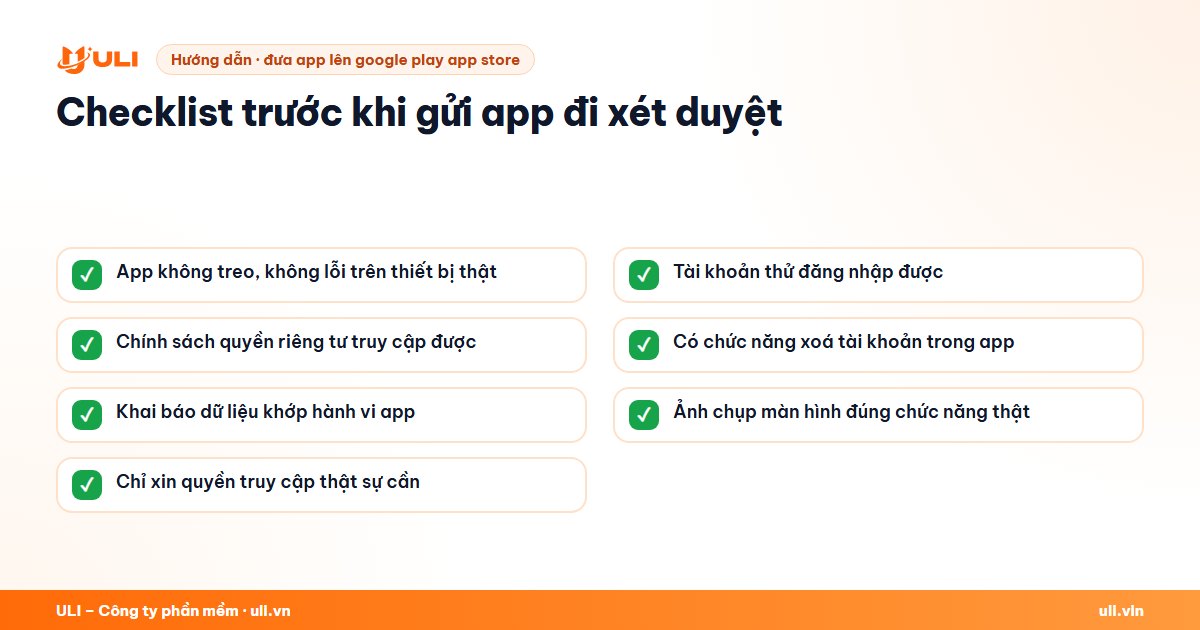
Nếu bị từ chối, đọc kỹ lý do và điều khoản được viện dẫn, sửa đúng vấn đề rồi gửi lại, hoặc phản hồi giải thích trong trung tâm giải quyết nếu bạn cho rằng có hiểu lầm. Khi được duyệt, bạn có thể phát hành ngay, hẹn giờ, hoặc phát hành theo giai đoạn (một phần người dùng trước) để giảm rủi ro khi có lỗi.
Sau khi phát hành cần làm gì?
App lên cửa hàng là bắt đầu giai đoạn vận hành. Theo dõi báo cáo sự cố, đánh giá của người dùng và cập nhật app định kỳ để đáp ứng yêu cầu mới của hệ điều hành và chính sách cửa hàng.
- Trả lời đánh giá của người dùng, đặc biệt các đánh giá phản ánh lỗi.
- Theo dõi báo cáo treo app (crash) trong Play Console và App Store Connect.
- Gia hạn Apple Developer Program đúng hạn.
- Lên kế hoạch cập nhật mức API Android theo yêu cầu hằng năm của Google.
Tóm tắt và bước tiếp theo
Đưa app lên Google Play và App Store gồm 7 bước: đăng ký tài khoản, chuẩn bị hồ sơ, build và ký, tạo trang ứng dụng, khai báo quyền riêng tư, thử nghiệm và gửi xét duyệt. Doanh nghiệp nên giữ quyền sở hữu tài khoản, chuẩn bị chính sách quyền riêng tư sớm và dự trù thời gian xét duyệt. Nếu chưa chắc nên làm app riêng, hãy cân nhắc phương án nhẹ hơn trong bài Zalo Mini App là gì.
ULI – công ty làm app và phần mềm hỗ trợ doanh nghiệp từ phát triển app, chuẩn bị hồ sơ đến đưa app lên cửa hàng và bảo trì sau phát hành. Hãy liên hệ ULI để trao đổi về dự án của bạn.
Câu hỏi thường gặp
Đưa app lên Google Play và App Store tốn bao nhiêu phí?
Google Play thu phí đăng ký một lần 25 USD. Apple Developer Program có phí 99 USD mỗi năm. Ngoài ra có thể phát sinh phí dịch vụ trên doanh thu nếu app bán nội dung số; xem chính sách phí trên trang chính thức.
Xét duyệt app mất bao lâu?
Thường từ vài giờ đến vài ngày, nhưng có thể lâu hơn với app mới, app có tính năng nhạy cảm hoặc khi bị từ chối và phải gửi lại. Nên dự trù thời gian đệm trước ngày ra mắt.
Nên đăng ký tài khoản cá nhân hay tổ chức?
Doanh nghiệp nên dùng tài khoản tổ chức để tên nhà phát triển hiển thị là tên công ty và dễ chuyển giao khi thay đổi nhân sự. Tài khoản tổ chức thường cần mã số D-U-N-S và giấy tờ doanh nghiệp.
Vì sao app bị từ chối?
Lý do phổ biến gồm app lỗi hoặc treo khi xét duyệt, thiếu tài khoản thử, khai báo quyền riêng tư không khớp hành vi app, xin quyền truy cập không cần thiết, nội dung trang ứng dụng gây hiểu lầm hoặc thiếu chức năng xoá tài khoản.
Có cần máy Mac để đưa app lên App Store không?
Quy trình chuẩn dùng Xcode chạy trên macOS để build và tải bản iOS lên. Một số dịch vụ build trên đám mây có thể thay thế máy Mac riêng, nhưng bạn vẫn cần tài khoản Apple Developer Program.

Biên soạn bởi đội phát triển phần mềm, thiết kế website và SEO của ULI – công ty phần mềm (uli.vn). Nội dung được rà soát và cập nhật định kỳ.